使用 GitHub Copilot SDK 打造可自動開發的 AI 代理人
使用個人存取權杖 (PAT) 進行驗證
簡介
本手冊旨在引導學員使用個人存取權杖 (PAT) 進行驗證,直接跳過 GitHub Copilot 的「登入」程序,學習這個設定過程有助於你未來將 GitHub Copilot CLI 設定為自動化的程式腳本,可以搭配 CI/CD 的 Pipelines 進行自動化開發與 Code Review,非常實用。
大致步驟
為了能夠讓 GitHub Copilot CLI 能夠順利的通過 GitHub Copilot 身分驗證,你大致上會需要進行以下操作:
- 建立 fine-grained 的 PAT 個人存取權杖
- 將產生的 PAT 個人存取權杖設定到環境變數
- 再次登入 GitHub Copilot CLI 查看是否登入成功
你必須登入一個擁有 GitHub Copilot Pro/Pro+/Business/Enterprise 訂閱的帳號,才能繼續設定。
1️⃣ 建立 fine-grained 的 PAT 個人存取權杖
-
開啟 New fine-grained personal access token 頁面
這個頁面有好幾個欄位,請先看一下畫面截圖:
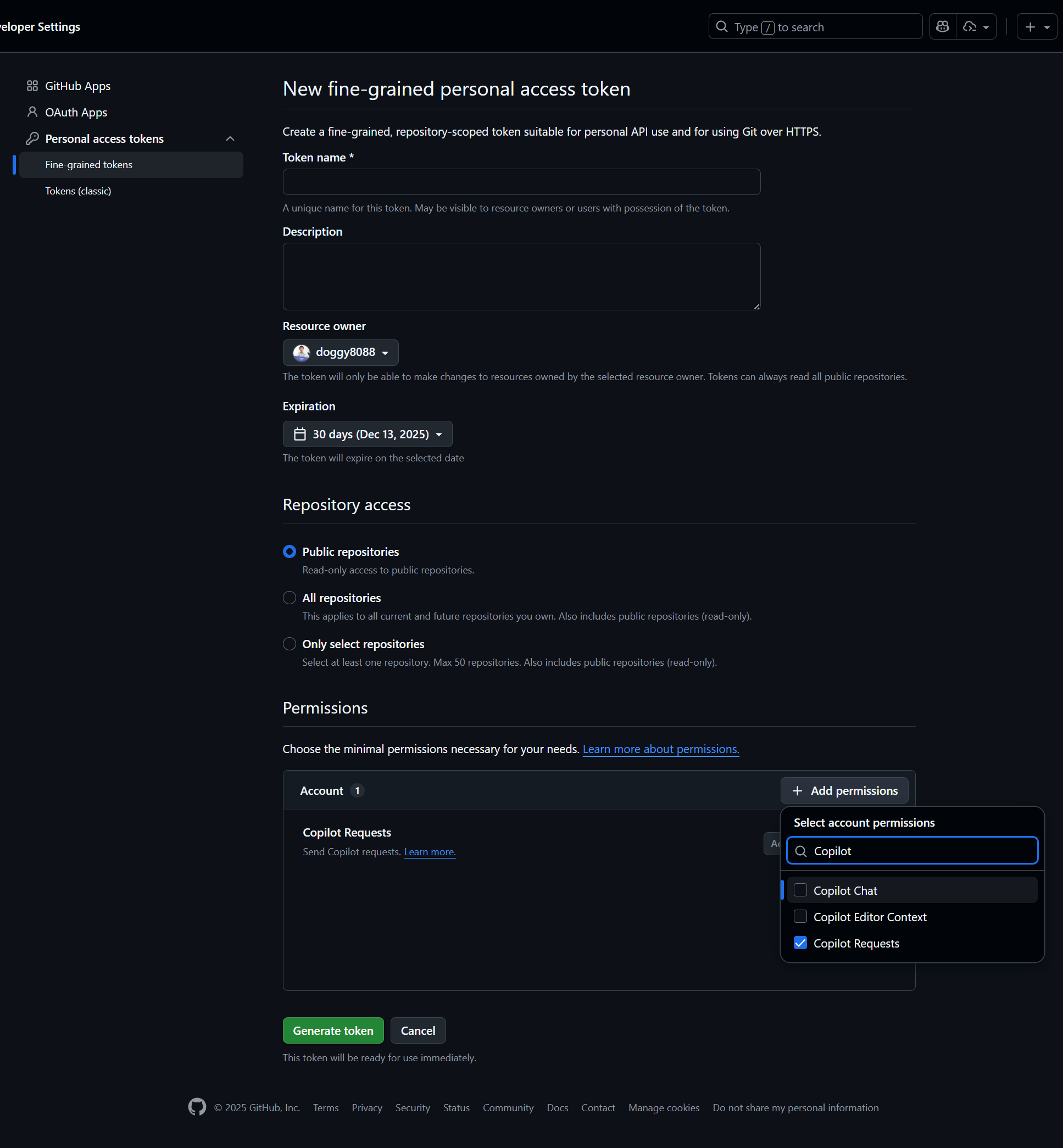
我大致說明一下每個欄位要輸入些什麼:
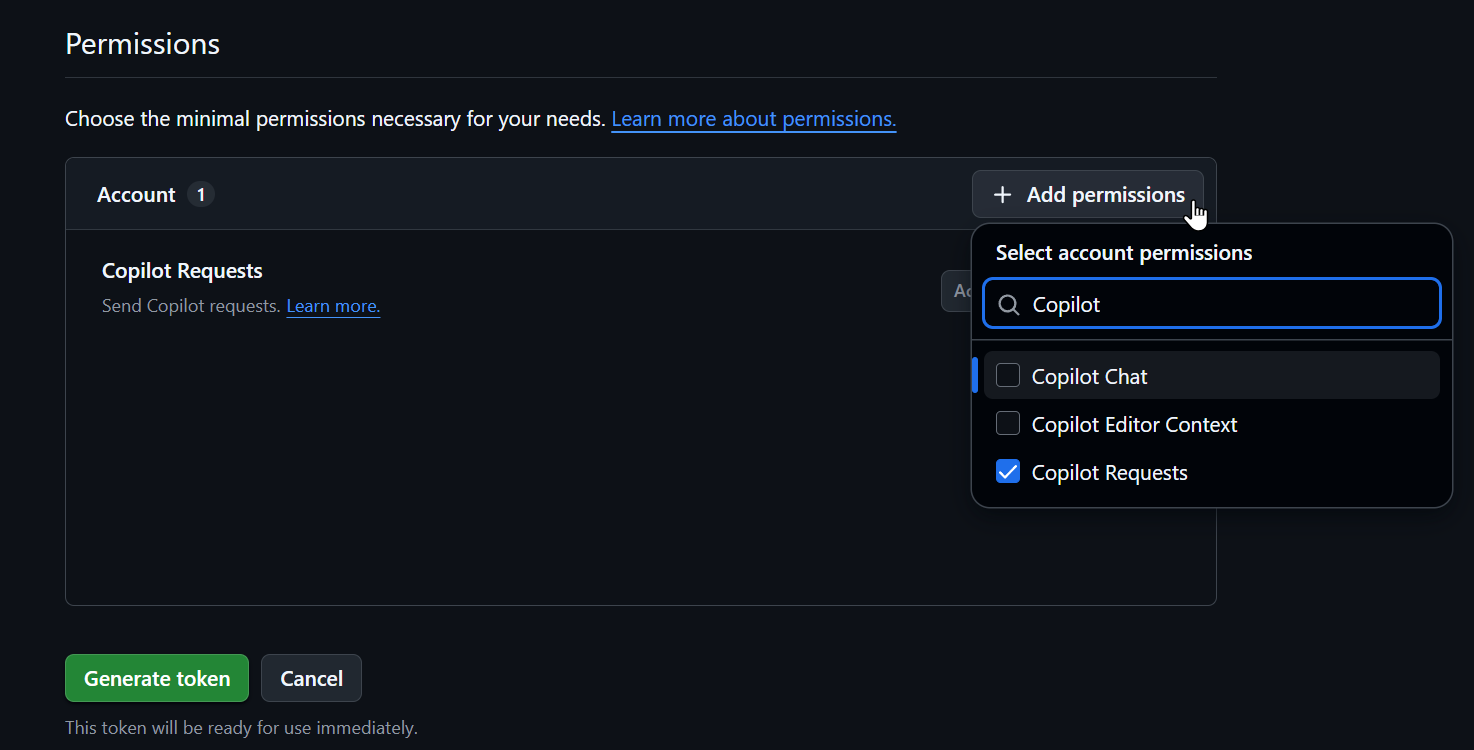
欄位名稱 設定值說明 Token name 請自行設定一個好記的名稱,例如: GitHub Copilot CLIDescription 詳細描述為非必填欄位,可以不用輸入 Resource owner 這裡必須選取你的 GitHub 帳號,不能選 GitHub 組織 Expiration 請自行設定過期時間 Repository access 這裡必須選取 Public repositories這一項Permissions 選取 Copilot Requests權限 (如下圖示)💡 請注意:如果你的 Repository access 欄位沒有選取
Public repositories的話,會無法找到Copilot Requests權限!輸入完畢按下 Generate token 按鈕,然後會再跳出確認對話框,再按一次 Generate token 按鈕即可建立完成!
-
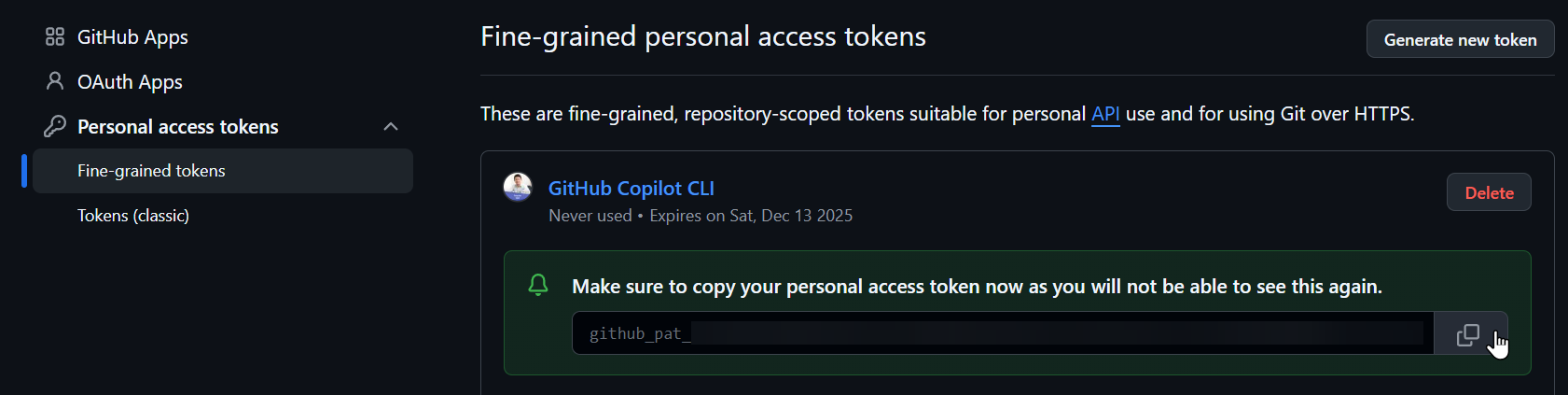
複製 PAT (個人存取權杖) 到剪貼簿
請務必立即複製您的 PAT (個人存取權杖),因為你離開頁面後,就會無法再次查看 PAT 內容。
2️⃣ 將產生的 PAT 個人存取權杖設定到環境變數
將產生的 PAT 個人存取權杖設定到 COPILOT_GITHUB_TOKEN、GH_TOKEN 或 GITHUB_TOKEN 環境變數 (依優先順序)。
我通常都會設定到 GH_TOKEN 環境變數,但由於不同作業系統設定的方式不同,我這邊就不一一展開,請大家自行研究如何設定環境變數。
💡 環境變數設定好之後,通常要重開終端機視窗才會生效。
以下我僅示範在當前工作階段設定環境變數的語法:
-
PowerShell
$env:GH_TOKEN='github_pat_................' -
macOS / Linux
export GH_TOKEN='github_pat_................'
3️⃣ 再次登入 GitHub Copilot CLI 查看是否登入成功
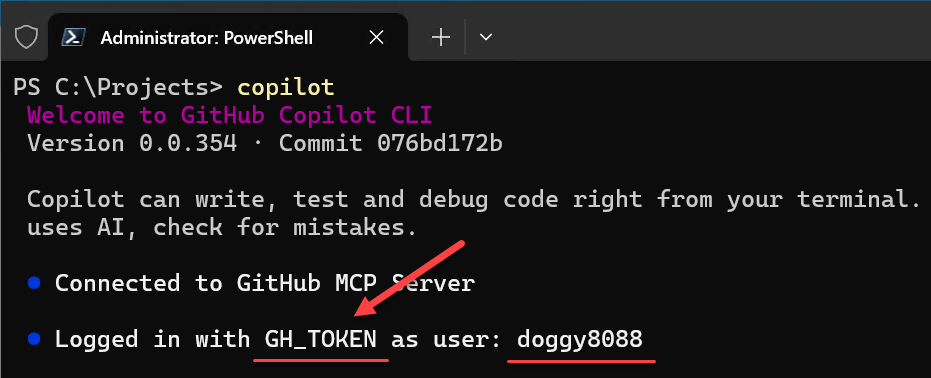
設定好環境變數後,直接執行 copilot 應該就可以看到登入成功的畫面:
copilot