使用 GitHub Copilot SDK 打造可自動開發的 AI 代理人
學員課前注意事項

📖 課程簡介
如果你最近開始感覺到一件事 —— 軟體開發的速度,已經快到不再由人類主導節奏,那你並不孤單。
我最近使用 GitHub Copilot SDK 打造的一個 AI Agent,在極短時間內完成了超過十個版本的自我迭代。不是示範、不是實驗,而是真實可運作、可修正、可持續進化的系統。 那一刻我很清楚地意識到: 我們正站在一個臨界點上。
這不是「AI 輔助寫程式」的問題。 這是「誰還在寫程式,誰已經在設計寫程式的東西」的分水嶺。
這堂課,不是在教你用工具
網路上已經有大量 Copilot 教學、Prompt 範例、Agent Demo。 但它們大多只回答一個表層問題:怎麼用?
這堂課要回答的是另一個更殘酷、也更重要的問題:
- 為什麼它能這樣跑?
- 為什麼多數 Agent 撐不過幾小時?
- 為什麼看起來很聰明的系統,實際上完全不可控?
- 為什麼有些人已經開始「讓 AI 幫自己寫下一個版本的自己」?
如果你不知道這些答案,你永遠只是在「跟著浪跑」,而不是站在浪頭上。
SaaS 不會一夕消失,但會快速貶值
當具備基本工程思維的人,都能用 Copilot SDK + CLI + Agent 架構, 打造出高度貼合自身需求的內部工具時,很多 SaaS 的價值將不再成立。
不是因為 AI 很強, 而是因為「輪子正在回到個人手中」。
這堂課,會讓你清楚看到這條趨勢線正在往哪裡走, 以及你該站在哪一側。
為什麼現在一定要學,而不是以後?
因為這不是一個「等成熟再學」的技術領域。
當你看到穩定教材、完整框架、標準化流程時, 紅利期通常已經結束。
現在學的價值在於:
- 還沒有標準答案
- 還能理解底層設計選擇
- 還能建立正確的 Agent 心智模型
- 還能避免走上一堆看似聰明、實際無法維運的歧路
等市場告訴你「這是主流作法」時, 你只剩下跟隨。
這不是一堂會讓你安心的課。
這是一堂會讓你重新校準未來位置的課。
本課程將會有 180 天的看課期限,你隨時可以從 使用 GitHub Copilot SDK 打造可自動開發的 AI 代理人 課程頁面進入本班專屬的 Discord 頻道,學員可以在課後不斷進修與交流!
✨ 課程特色
-
從 SDK 到 Agent 的完整落地路徑 本課程不是示範工具操作,而是完整拆解 GitHub Copilot SDK 的設計哲學、事件模型與限制邊界,帶你理解如何將「補全工具」轉化為可長時間自主運作的 AI Agent。
-
真實世界可運行的 Agent 架構示範 課程中展示的 Agent 並非玩具等級範例,而是已實際運作、可自我迭代、可持續產出版本的系統設計,涵蓋狀態管理、任務分解、上下文控制與錯誤復原策略。
-
Copilot 與 BYOK 的成本與能力取捨分析 深入解析 Copilot Pro / Pro+ 的實際成本結構,並對照 BYOK (自備金鑰) 架構在彈性、風險與可擴展性上的差異,協助你做出理性而非情緒化的技術決策。
-
Agent ≠ Prompt:重新建立開發者的 AI 心智模型 課程將明確區分「一次性指令」與「可連續運作代理人」的本質差異,說清楚 Agent 需要哪些結構性要素,避免常見的「看似聰明、實際不可控」陷阱。
-
手機即入口的 Agent 操作體驗 透過 Telegram Bot 作為前端,示範如何讓 AI Agent 不再綁定 IDE 或電腦,任何時間、任何地點,都能直接啟動、監控與調度開發任務。
-
長時間運作 Agent 的底層控制技巧 課程將揭露讓 AI Agent 能連續運作數十小時甚至數天的關鍵設計,包括資源管理、上下文壓縮、任務節流與中斷重啟策略。
-
完整錄影回放,支援高密度技術吸收 課程全程錄影,提供固定期限內回看,適合需要反覆消化架構設計與程式細節的學員,不必在直播當下硬跟進度。
-
封閉式學員社群,聚焦實作與架構討論 提供專屬 Discord 頻道,討論重點放在實際 Agent 設計、踩雷經驗與延伸應用,不走閒聊取暖路線。
🔗 報名連結
- 2026.01.30 (五) 20:00 - 22:00 使用 GitHub Copilot SDK 打造可自動開發的 AI 代理人
📣 給學員的話
各位同學大家好:
我們這次的課程將介紹 GitHub 最新產品 Copilot SDK,他的底層完全基於 Copilot CLI 進行發展,透過 ACP 協議 (Agent Client Protocol) 與 Copilot CLI 進行溝通。
Copilot SDK 是一個開放原始碼的開發框架,透過這個框架我們可以打造出可自動開發的 AI 代理人 (AI Agent)。
由於 Copilot SDK 支援 BYOK (Bring Your Own Key) 的方式操作,因此我們可以選擇自行申請 OpenAI API Key、Azure OpenAI API Key 或是直接使用 GitHub Copilot Pro / Pro+ 方案訂閱來進行開發。如果你沒有自己的金鑰可以用的話,透過 $10 美金先訂閱一個月的 GitHub Copilot Pro 方案也是可以的。在 OpenAI 儲值金鑰的費用,最低消費為 $5 美金起跳,因此如果你只是想要體驗看看 Copilot SDK 的話,訂閱 OpenAI 或許是最經濟實惠的選擇。
我們這次的課程,會帶大家看大量的程式碼,由於 Copilot SDK 支援 Node.js/ TypeScript、Python、Go 與 .NET 等框架 / 程式語言,我不可能在課堂上全部都講一遍。我預計採用 Node.js/ TypeScript 作為示範語言。但請相信我,程式語言與框架都不是重點了,我們會全程 Vibe coding 到底,重點在於對架構與特性的理解,深入掌握 Copilot SDK 這個開發框架,只要有了觀念,什麼功能都可以「聊」出來,
各位只要有聽不懂的地方,隨時都可以在課後補看錄影,我這次特別加長了看課期限到 180 天,若你真的遇到問題也可以本班專屬的 Discord 頻道提問,別忘了加入簽到!
以下文件將說明學員上課前的注意事項,請詳細閱讀並提前準備,有任何疑問都歡迎隨時來信或在本班的 Discord 頻道提問。
💡 提醒:你隨時可以從 使用 GitHub Copilot SDK 打造可自動開發的 AI 代理人 課程頁面進入本班專屬的 Discord 頻道喔!
🆔 註冊 Discord 帳號
我們最近的課程都已經陸續將課程資訊集中到 Discord 伺服器管理,這是一個非常強大的社群工具,可以讓我們在課程之後也能夠持續交流,請大家先註冊一個 Discord 帳號,並且加入我們的多奇教育訓練 Discord 伺服器。
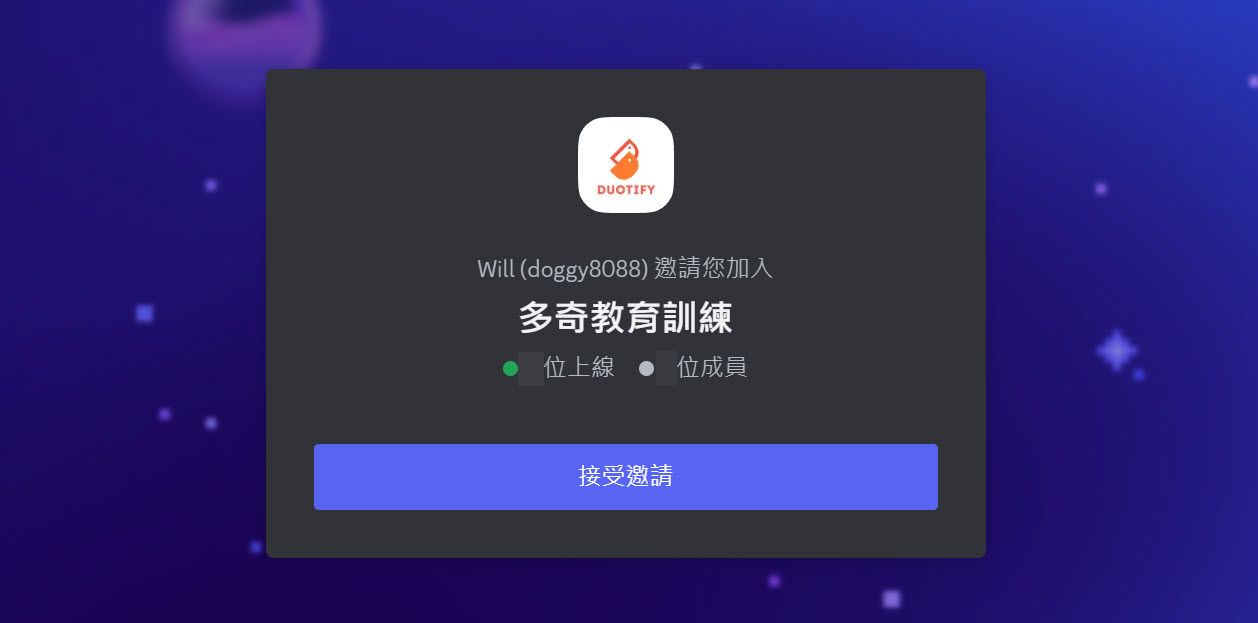
加入 Discord 伺服器之後,進入本次課程專屬頻道的步驟如下:
-
點擊畫面右邊的 加入 Discord 頻道,基本上可以「一鍵加入」才對,如遇到困難,請來信處理: training@miniasp.com
📦 Copilot CLI 入門指南
使用 Copilot SDK 開發應用時,一定要先裝 Copilot CLI 工具,這是 Copilot SDK 的核心執行引擎。
現在的 GitHub Copilot CLI 幾乎「每日更新」,我有定時整理全中文的變更記錄,大家可以抽空閱讀。
支援平台
- Linux
- macOS
- Windows
先決條件
- Windows 請安裝 PowerShell v6 或更高版本。
- 有效的 GitHub Copilot 訂閱。請參考 Copilot 方案 。
如果你是透過組織或企業取得 GitHub Copilot 存取權,且你的組織擁有者或企業管理員在組織/企業設定中停用了 Copilot CLI,你將無法使用 GitHub Copilot CLI。詳情請見在你的組織管理 GitHub Copilot 的政策與功能。
安裝方式
以 WinGet (Windows) 安裝:
winget install GitHub.Copilot
winget install GitHub.Copilot.Prerelease
以 Homebrew (macOS 與 Linux) 安裝:
brew install copilot-cli
brew install copilot-cli@prerelease
以 npm (macOS、Linux 及 Windows) 安裝:
npm install -g @github/copilot
npm install -g @github/copilot@prerelease
以安裝腳本 (macOS 與 Linux) 安裝:
curl -fsSL https://gh.io/copilot-install | bash
或
wget -qO- https://gh.io/copilot-install | bash
如需以 root 執行並安裝至 /usr/local/bin,請使用 | sudo bash。
可設定 PREFIX 以安裝至 $PREFIX/bin/ 目錄。以 root 執行時預設為 /usr/local,非 root 使用者預設為 $HOME/.local。
可設定 VERSION 以安裝特定版本,預設為最新版。
例如,將 v0.0.369 安裝到自訂目錄:
curl -fsSL https://gh.io/copilot-install | VERSION="v0.0.369" PREFIX="$HOME/custom" bash
啟動 CLI
copilot
首次啟動時,你會看到我們可愛的動畫橫幅!如果想再次看到此橫幅,請加上 --banner 旗標啟動 copilot。
如果你尚未登入 GitHub,系統將提示你使用 /login 指令。輸入該指令並依畫面指示完成驗證。
📋 上課前注意事項
由於我們上課時會採用 Zoom Workplace 桌面應用程式 軟體進行授課,因此請學員在上課前先安裝好 Zoom Workplace 桌面應用程式 軟體的最新版,並且測試好麥克風與喇叭是否可以正常運作,以免上課時無法順利聽到課程內容。
以下幾點請在上課前確認完畢:
-
檢查 Zoom 是否為最新版本
我這邊目前最新的 Zoom 版本為
6.6.6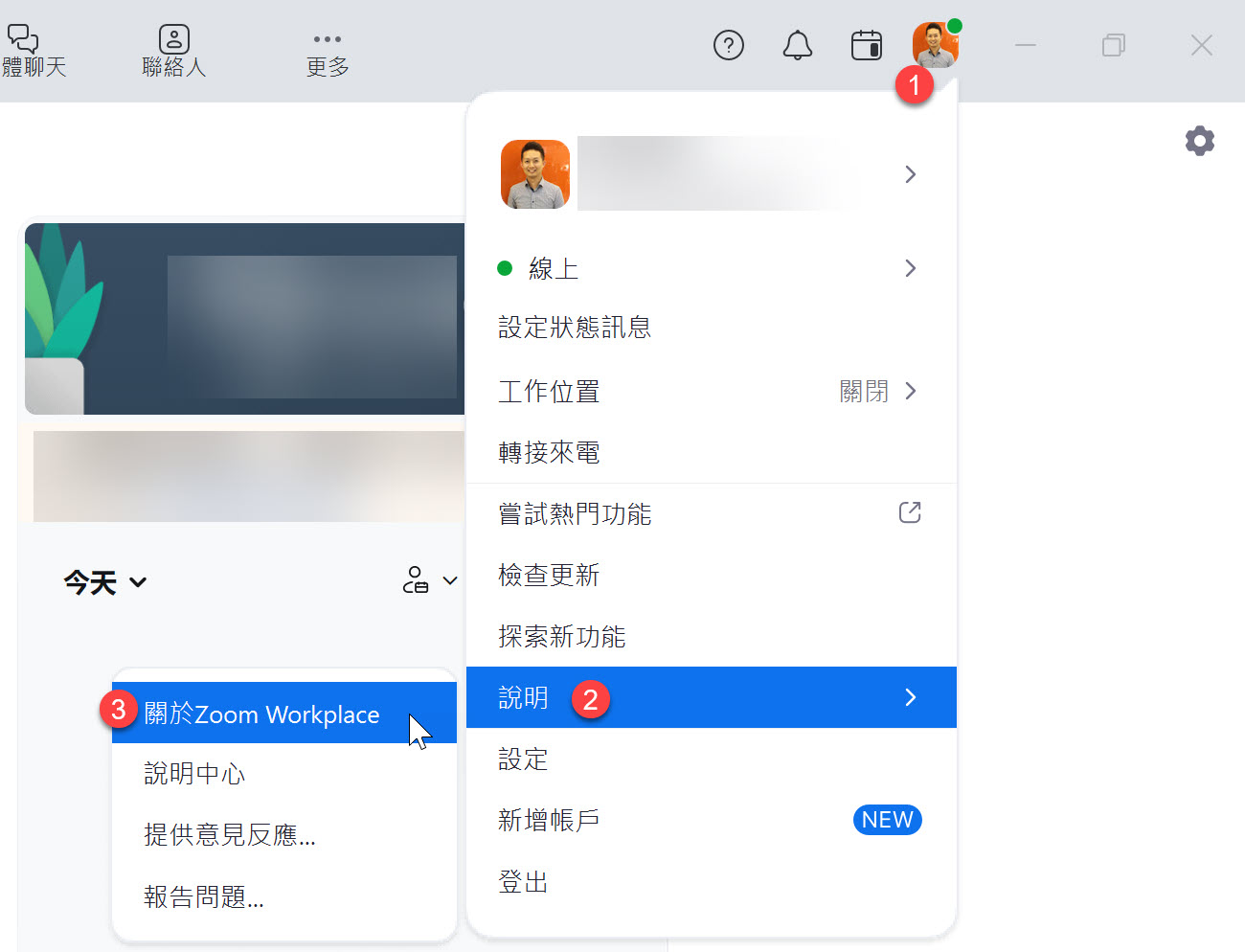
-
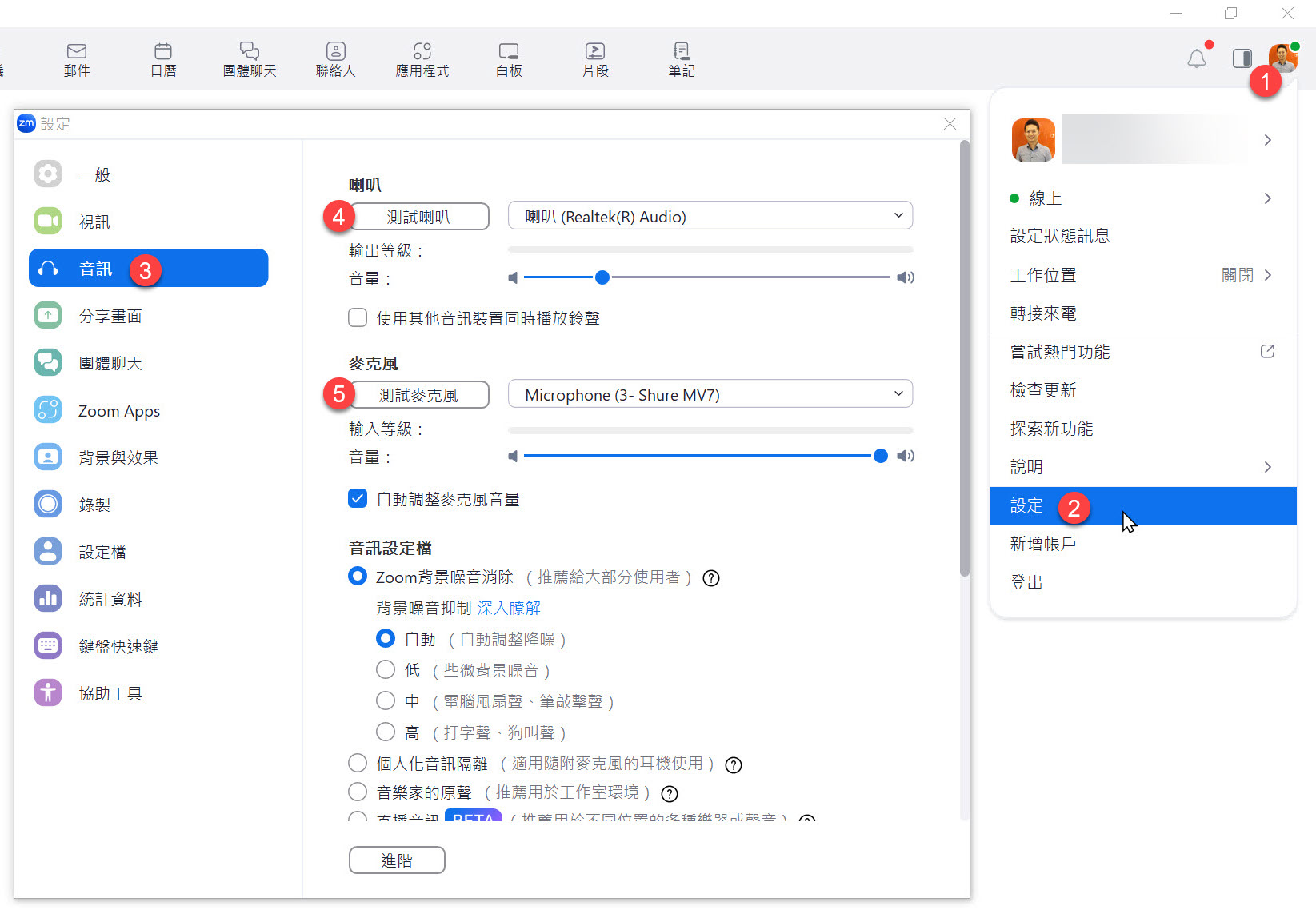
檢查 Zoom 麥克風與喇叭是否正常運作
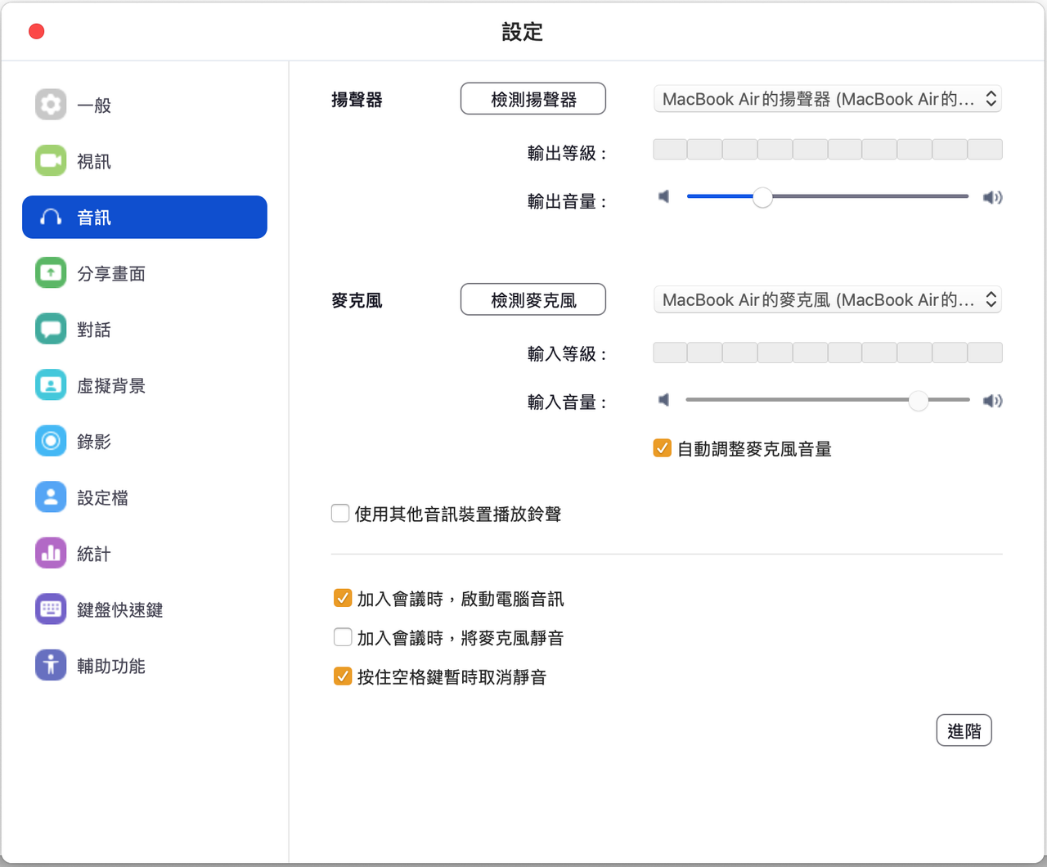
你可以透過 Zoom 的測試功能來檢查麥克風與喇叭是否正常運作,如果你的麥克風與喇叭都正常運作,你會看到以下畫面:
⚠️ 上課時的注意事項
🔥 請不要在最後一刻才進入教室 🔥
🔥 請不要在最後一刻才進入教室 🔥
🔥 請不要在最後一刻才進入教室 🔥
-
你可以在課程開始前 30 分鐘進入 Zoom 會議室
我會在讓大家進入會議室時播放背景音樂,會有保哥創作的歌曲,請確認可以聽的到聲音。
若聽不到聲音,可以先檢查 Zoom 麥克風與喇叭的設定是否正確,或是重新退出 Zoom 會議室後再次進入。
建議大家盡量不要使用「手機」進入 Zoom 會議室,因為手機的螢幕太小,上課體驗會比較差。但如果真的沒辦法,用手機也是可以上課,等日後看重播時用電腦看就好。
-
以下是進入會議室的步驟
開啟
Zoom軟體,點擊「加入會議」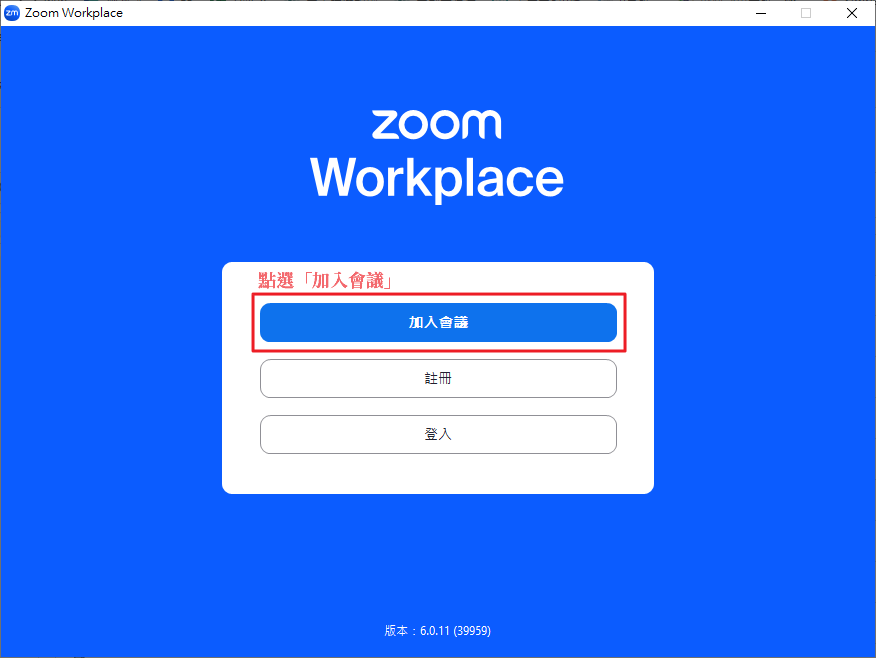
輸入我們課前通知的「會議號碼」與「顯示名稱」
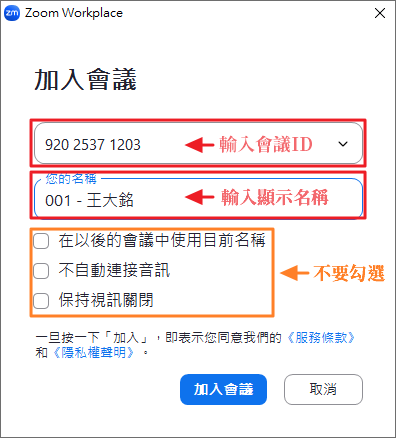
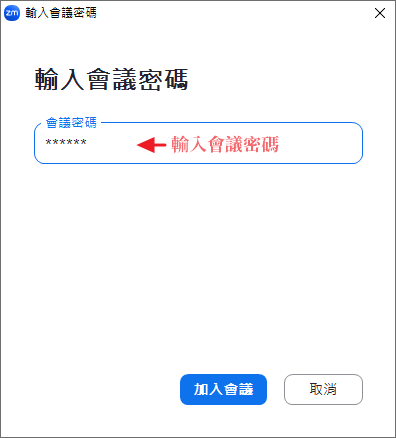
輸入會議密碼
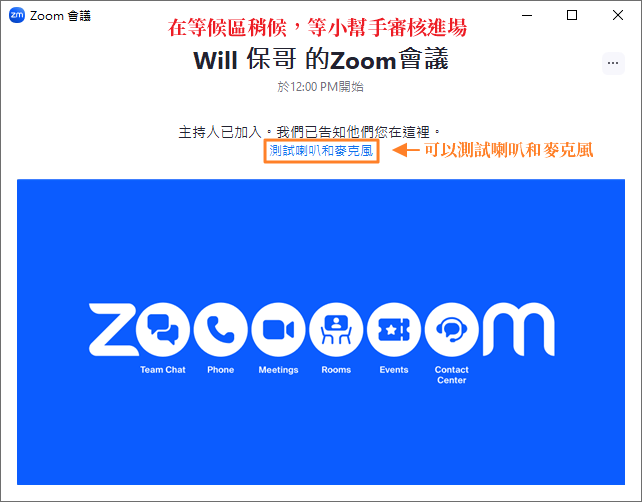
測試喇叭和麥克風
請務必測試一下麥克風與喇叭是否正常運作,以免上課時無法順利聽到課程內容。
進入會議室之後,如果聽的到聲音,就按下「回應」的 ✅ 按鈕。
-
多利用「回應」功能給予課程回饋
過往有許多同學都找不到 Zoom 的「回應」功能,我特別截圖跟大家說明怎樣操作。
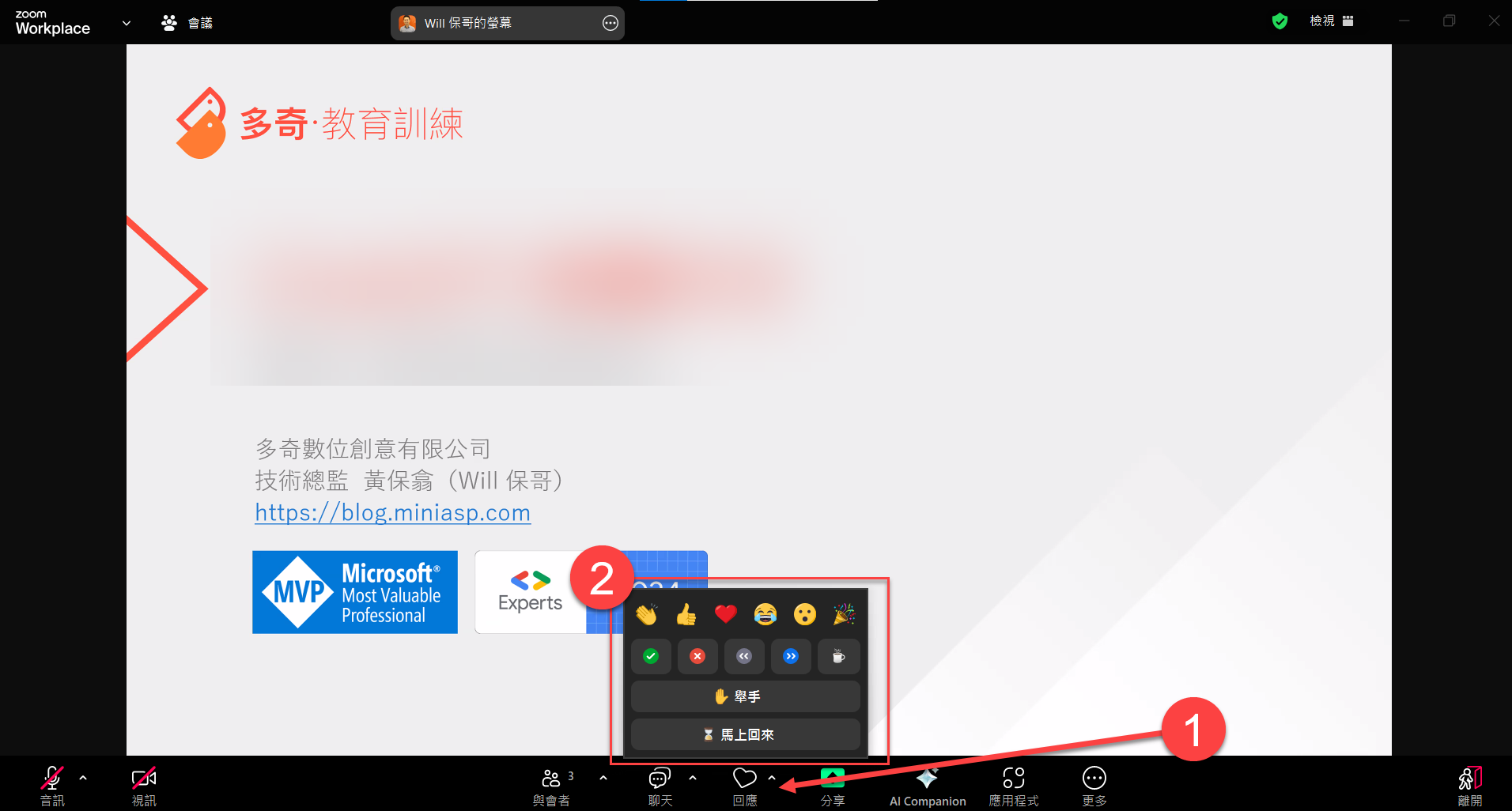
基本上在 Zoom 最下方的工具列上,會有個「回應」的按鈕,按下去之後會有三排的表情符號可以按:
第一排:這些表情符號按下之後可以表達你在課堂上的心情,而且 10 秒之後就會自動消失。這些表情非常重要,因為這可以讓講師知道你當下的心情,感覺開心的時候可以選 😂 (大笑),聽到很厲害的內容時可以按下 👍 (讚)、❤ (愛心)、👏 (拍手)、🎉 (獻花) 等表情,這可以讓課程變的相當活絡有趣!
第二排:這些符號按下去之後不會自動消失,主要用來回應講師的提問,方便大家回答問題。例如講師問「大家都聽的到我的聲音嗎?」,你可以按下 ✅ (打勾) 來代表「聽的到」,或是按下 ❌ (打叉) 來代表「聽不到」,這樣講師就可以得知你的狀態。
第三排:只有一顆「舉手」的按鈕,按下去代表你想要開麥克風發言,講師會看到你的舉手,然後依序讓你發言。先按「舉手」的人會排在最上面,講師會更容易看到你的舉手狀態。
以下有幾個好用的鍵盤快速鍵給大家參考,上課時可以盡情使用,增加上課的趣味性:
功能 Windows macOS 快速開啟「回應」選單 Ctrl+Shift+YCommand(⌘)+Shift+Y傳送會議回應 [鼓掌] Alt+Shift+4Option+Command(⌘)+4傳送會議回應 [讚] Alt+Shift+5Option+Command(⌘)+5傳送會議回應 [愛心] Alt+Shift+6Option+Command(⌘)+6傳送會議回應 [大笑] Alt+Shift+7Option+Command(⌘)+7傳送會議回應 [驚訝] Alt+Shift+8Option+Command(⌘)+8傳送會議回應 [慶祝 / 拉炮] Alt+Shift+9Option+Command(⌘)+9舉手 / 放下手 Alt+YOption+Y將音訊靜音 / 取消靜音 Alt+ACommand(⌘)+Shift+A表 1: Zoom 鍵盤快速鍵參考
-
利用【聊天室】來向講師或學員傳達訊息
Zoom 軟體有個「聊天」功能,可以多利用「回覆」功能,在同一個主題上聊天,這樣大家比較容易討論同一個主題。
這個「聊天室」功能主要用來讓學員與講師之間的溝通,如果你有任何問題,可以在「聊天室」中發問,講師或其他學員都會盡量回答你的問題。
留言時,請務必在一個訊息中把問題打完,不要像 LINE 一樣,想到一句打一句,否則可能會不同人發問的問題之間交錯出現,導致閱讀困難。
回覆留言時,請多利用「回覆」功能,讓一個問題的討論可以聚焦在同一個討論串內,這樣大家閱讀起來會比較清楚。
-
利用【麥克風】使用語音提問
進入會議室之後,麥克風會處於「鎖定」的狀態,如有問題想透過語音發問,請先點擊 Zoom 軟體的「舉手」按鈕,講師會開啟你的麥克風讓你線上發問。
如果講師需要學員進行語音互動時,願意發言的人,也可以先按下「舉手」等候講師呼喚,並準備開啟麥克風,這樣才不會花太多時間等待學員回應。
-
不開放【視訊】使用
原則上我們上課不需要開啟視訊鏡頭,以確保大家的個人隱私。
🌐 上課連結
由於我們上課時會採用 Zoom Workplace 桌面應用程式 軟體進行授課,而上課的 Zoom 會議室連結實際上是會透過另外的郵件通知學員,郵件主旨會是:
【上課通知】使用 GitHub Copilot SDK 打造可自動開發的 AI 代理人 0130
如果你在上課當天都還沒收到通知郵件,請立即寫信與我們聯繫!🔥
💡 最後補充
為了感謝願意看到最後 (因為很多人不看),我準備了一個小知識給各位同學。
GitHub Copilot 訂閱是可以「共用帳號」的,你可以跟朋友或同事共用一個 Copilot Pro / Pro+ 帳號,透過 PAT 金鑰來共享,這樣可以省下超多錢。
相關文件我放在 使用個人存取權杖 (PAT) 進行驗證 文件中,歡迎各位同學參考閱讀!